前言
Windows 系统有自带的截图工具,但启动不便,截图方式和标注工具也十分的简陋和粗糙。所以,我平常习惯打开飞书或者微信桌面版,使用这些软件提供的截图工具。相对而言他们功能更强大一些。但是,每一次都必须打开一个不算轻量的软件才能使用,的确谈不上方便。
自从我发现了 PixPin,这个痛点完美被解决了。
之前我用的是另一款工具 snipaste。如今改用 PixPin,不仅支持常规的切图编辑功能,还可以免费使用长截屏、录屏、快速编号等功能。它不仅是一款强大的截图工具。同时是一款录屏软件,能够录制 MP4 格式视频;也是一款 GIF 动图制作工具。可以快速录制屏幕上的指定区域,并将其保存为 GIF 动画文件。,大大提高了我的效率。
PixPin 的名字来源于“Pixel Pin”,简单来说是一个截图、贴图的工具,但是 PixPin 以截图和贴图两大功能为核心做了大量的优化功能,目标是提升用户在工作时的工作效率,无论用户使用电脑做何种工作,都可以使用 PixPin 提高工作效率。
功能
- 截图:精确的窗口检测和边缘控制。支持长截图
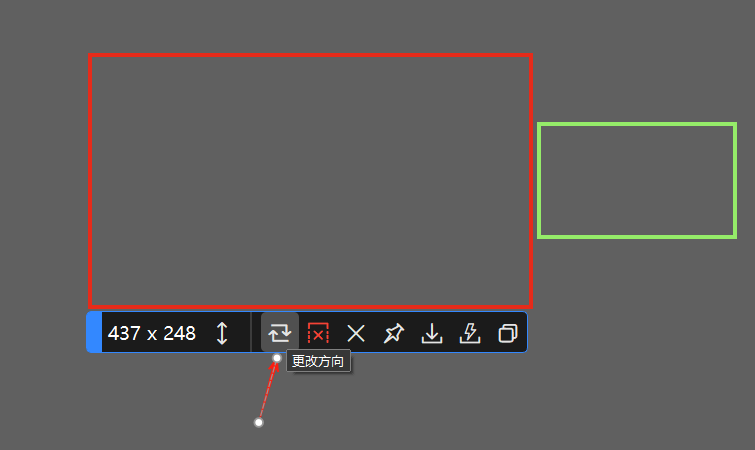
- 横向长截屏
选择长截图之后,有个“改变方向”。如图:
- 标注:丰富的标注工具
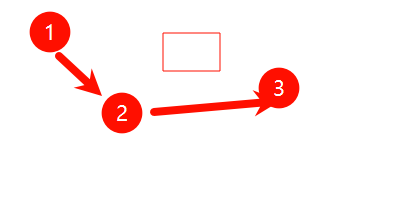
- 贴图:强大的本体功能
- 录屏:支持 gif 和 mp4 高清录屏
- 文字 OCR:支持文字识别(这个收费)
功能列表
| 功能分类 | 具体功能 | 说明 |
| 截图 | 静态截图 | 常规屏幕截图 |
| 长截图 | 滚动截取长页面 | |
| 截动图 | 录制屏幕动态图/GIF | |
| 贴图 | 基本使用 | 贴图到屏幕或其它应用 |
| 图像 | 支持图片贴图 | |
| 文本 | 支持文本贴图 | |
| 文件 | 支持文件贴图(如快捷打开) | |
| 颜色 | 调整贴图颜色/透明度 | |
| 贴图分组 | 对多个贴图进行分组管理 | |
| 标注 | 基本使用 | 基础标注功能 |
| 矩形/椭圆 | 绘制矩形或椭圆框选区域 | |
| 直线/折线 | 绘制直线或多段折线 | |
| 箭头 | 绘制带箭头的指引线 | |
| 序列号 | 添加数字或字母序列标记 | |
| 铅笔 | 自由手绘标注 | |
| 荧光笔 | 半透明高亮标注 | |
| 马赛克/模糊 | 打码或模糊敏感信息 | |
| 文字 | 添加文字说明 | |
| 橡皮擦 | 擦除部分标注 | |
| 聚光灯 | 高亮局部区域,周围变暗 | |
| 水印 | 添加文字或图片水印 |
使用场景
- 设计师 设计师可以把素材,草稿,原型图,参考设计等图片使用 PixPin 贴在屏幕上的任意位置,作为创作时的对照,避免在创作过程中时不时切换软件翻找素材导致思路被打断。贴图还可以随意地放大缩小,改变贴图的透明度等,方便设计师进行对照
- 软件开发者 PixPin 可以帮助软件开发人员快速记录代码段、错误信息或者技术文档,方便他们在需要的时候进行查阅和参考。开发人员可以利用 PixPin 的标注工具在截图上做出注释或者标记,更好地分享信息和解释代码逻辑。
- 项目经理 项目经理在进行项目管理和协调工作时经常需要跟踪进度、整理需求、绘制流程图等,PixPin 可以帮助项目经理将重要的信息快速截取并贴在屏幕上,方便项目管理和协作。
- 教育工作者 教育工作者可以利用 PixPin 进行教学课件制作,截取教材、课件或者其他教学资源,在屏幕上贴图展示给学生,提升课堂互动和教学效果。同时,通过 PixPin 的文字识别功能,教育工作者可以更加便捷地将图片中的文字提取出来用于讲解。
- 市场营销人员 市场营销人员可以使用 PixPin 截取网页内容、广告素材或者竞品信息,并进行标注、分析与比较。通过 PixPin 的标注工具,市场营销人员能够直观地展现出自己的想法和策略,提高团队间的沟通效率。
安装使用
前往官方下载安装即可。
pixpin 官网:https://pixpin.cn/