前言
如果你是轻量级用户(偶尔修图、做图),那真的没必要折腾又贵又占空间的 PS。
推荐使用Photopea,可以直接理解为「在线 PS」。 有十来年的迭代历史,打开浏览器就能用。
它支持的核心能力包括:
-
图层:把图像拆成多个部分独立编辑
-
图层蒙版:做合成、抠图时非常好用
-
混合模式:控制图层之间如何叠加
-
画笔工具:本质就是改变像素颜色
-
选择工具:精准选择要编辑的像素区域
-
程序调整:亮度、色调、饱和度、模糊、锐化等一应俱全
更强大的是:
-
支持 插件
-
支持 脚本 / 自动化
-
无需安装、无干扰使用
总之,如果你只是偶尔需要图片编辑, Photopea 基本就是“够用且不将就”的最优解。
真正难的不是 PS,而是我们对它的偏见
说实话,刚开始学 PS 的时候,我也有很强的“先入为主”偏见:
太专业、太复杂、肯定学不会。
但现实是——
各种看图工具的编辑功能又实在太基础,很多想要的效果根本做不出来。
于是只能在网上反复搜索那种:
“比 PS 简单、又比看图软件强一点”的工具。
后来硬着头皮学了一点 PS 的基础操作,才发现一个反直觉的事实:
很多图像处理,用 PS 反而是最简单、最直观的。
逻辑清晰、符合直觉,并没有想象中那么“高高在上”。
使用
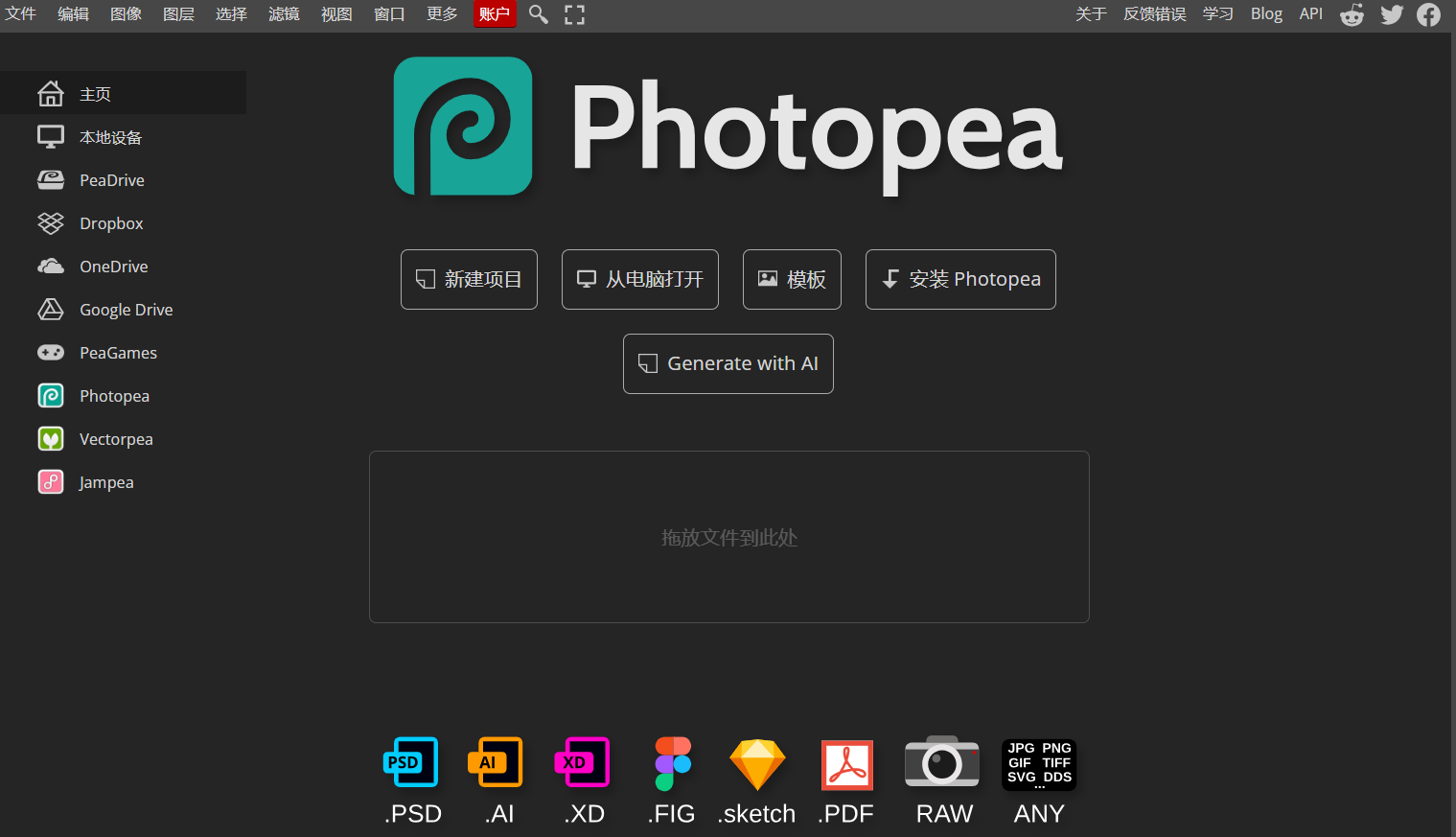
登录https://www.photopea.com 即可以使用在线 photoshop
基础功能
Alt + 鼠标滚轮 = 快速缩放(以鼠标指针为中心) V 移动图层
场景:旋转截图
场景:加水印
Photopea是一个在线PS替代品,支持添加文字或Logo水印。操作步骤:
1、打开Photopea,点击“文件”-“打开”,选择要处理的图片。
2、添加水印文字,点击“T”工具,输入水印内容。
3、设置水印效果,调整字体、颜色、透明度等参数。
4、添加Logo水印,使用“文件”-“打开并置入”导入Logo,并调整大小。
5、保存图片,点击“文件”-“导出为”,选择JPG或PNG格式保存。