前言
插件是 Obsidian 真正的灵魂。 学会安装插件,基本就掌握了 Obsidian 进阶使用。
本文将从 插件分类 开始,详细讲解 两种第三方插件安装方式,一步一步带你完成插件安装。
Obsidian 插件的两种类型
在 Obsidian 中,插件分为两类:
核心插件(Core Plugins)
-
Obsidian 官方内置
-
稳定、安全
-
直接在设置中开启即可
第三方插件(Third-party Plugins)
-
由社区开发
-
功能极其强大(也是 Obsidian 真正强大的原因)
-
需要手动开启或安装
本文重点讲 第三方插件的安装。
第三方插件的两种安装方式
第三方插件的安装方式分为:
- 在线安装插件(推荐)
- 本地安装插件(适合网络受限或高级用户)
下面逐一讲解。
在线安装插件
⚠️ 注意:该方式对网络要求较高,国内地区可能需要“科学上网”。
打开第三方插件功能
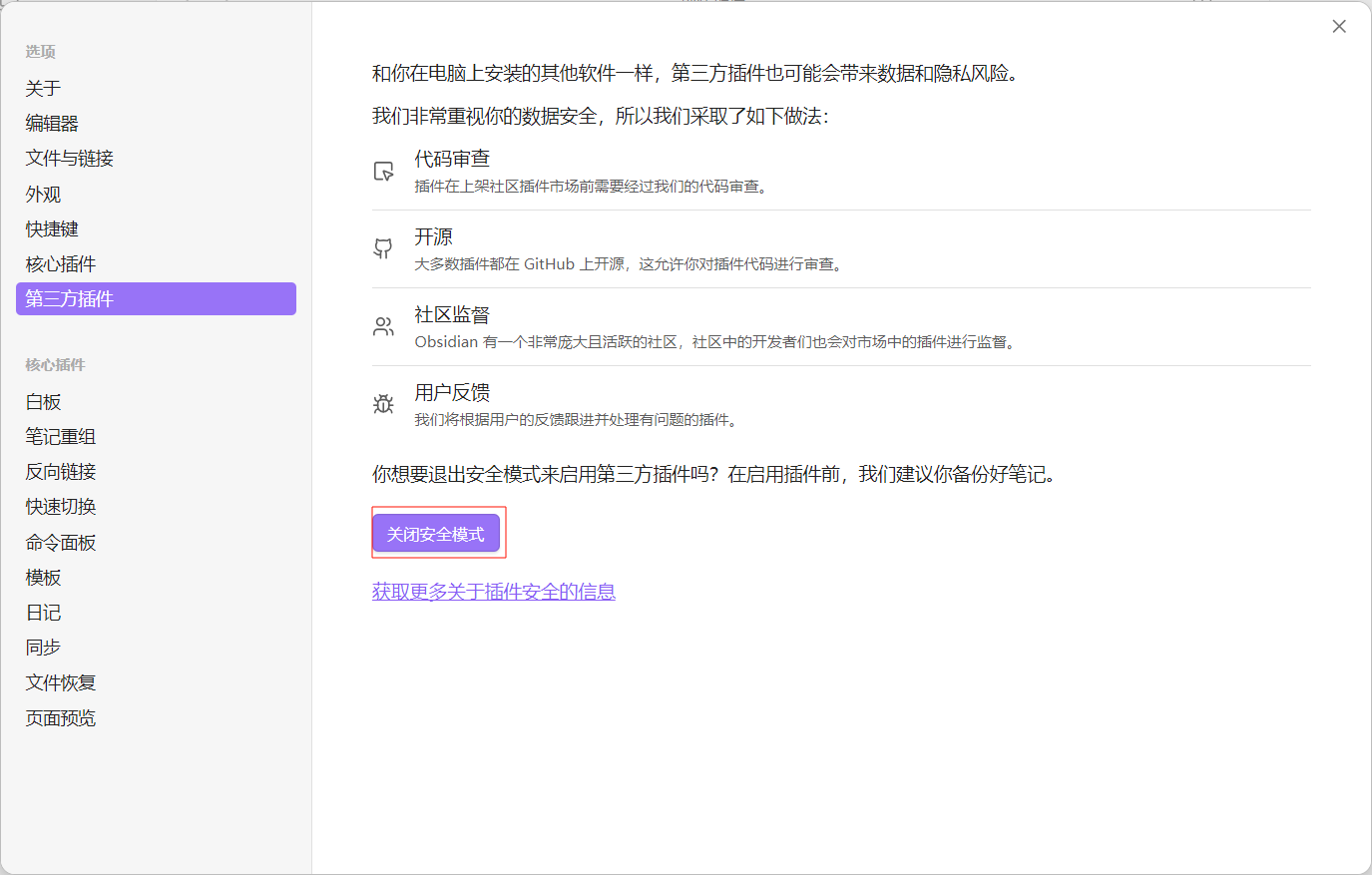
使用第三方插件需要先打开这个功能。进入:
设置 → 第三方插件(Third-party plugins)
- 关闭 安全模式(Safe Mode)
浏览并安装插件
-
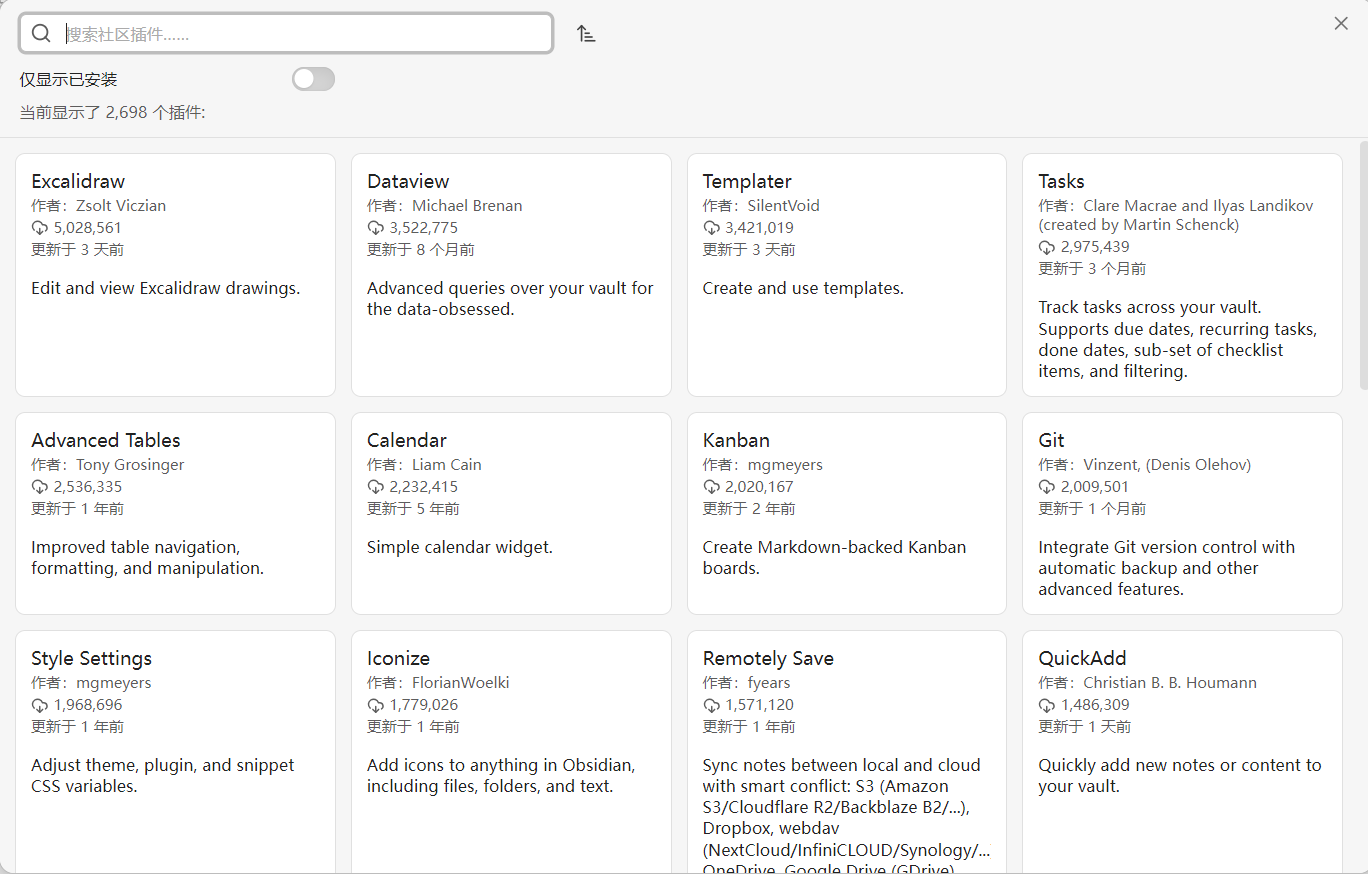
点击「社区插件」
-
你会看到插件列表(当前多为英文介绍)
-
选择一个插件
-
点击 Install(安装)
安装时,右上角会显示安装进度提示。
启用插件
插件安装完成 ≠ 可以使用
还需要:
-
点击 Enable(启用)
-
当按钮变成 Disable(禁用) 时,说明插件已经开始运行
👉 接下来请认真阅读插件的使用说明,按指引配置即可。
本地安装插件
当网络环境受限,社区插件列表加载不出来,建议使用手动安装。这里以我开发的“一键转换微信公众号插件”为例。
插件下载
本地安装前,先需要正确下载。一般是在GitHub 的 Obsidian 插件仓库里找到releases下载。
-
打开插件的 GitHub 页面(如 obsidian-copy-to-mp)
-
点击右侧 Releases。一定要从
Releases下载,而不是Download ZIP, 原因:-
Download ZIP→ 源代码,可能无法执行使用 -
Releases→ 已打包的发行版(✅)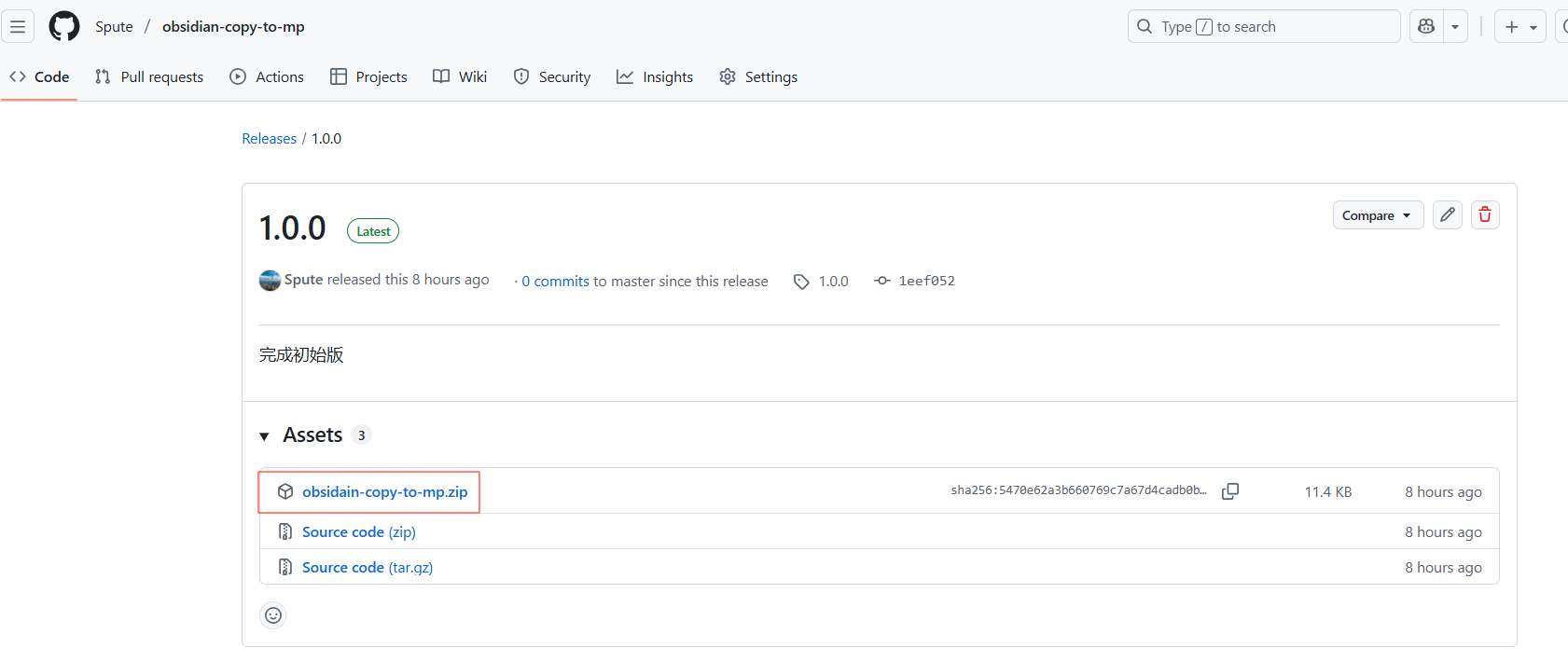
-
-
下载插件文件,然后解压。通常包含以下文件(至少前两个):
-
main.js -
manifest.json -
styles.css(有些插件没有)
-
📌 注意事项:不要重命名文件,缺文件可能导致插件无法加载
安装流程
- 在设置》第三方插件》已安装插件的右文件夹图标,点击即可打开 Obsidian 插件目录,类似
.obsidian/plugins/目录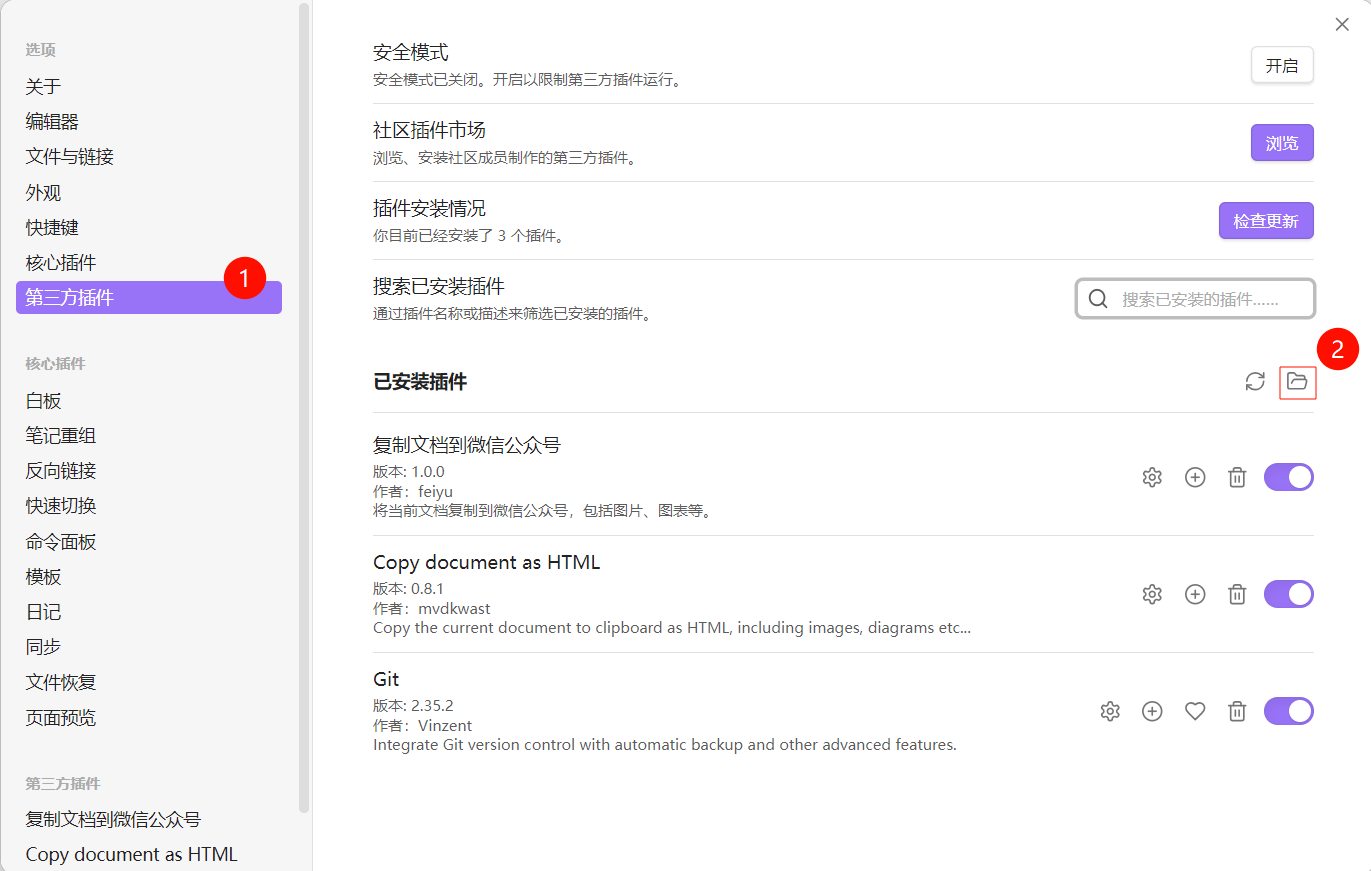
- 将下载好的插件文件放入
- 启用手动安装的插件:找到你刚刚安装的插件,点击启用即可,若未显示,点击 刷新