前言
Node.js 已成为现代开发不可或缺的环境,其安装的必要性远超工具本身。从构建前端项目、运行后端服务,到如今蓬勃发展的 AI 辅助开发领域,Node.js 都是核心基石。无论是 Claude Code、Cursor Editor 还是众多 MCP(Model Context Protocol)服务,都依赖 Node.js 进行安装、部署和运行。它提供了庞大的 npm 生态系统,使开发者能快速集成开源库与工具,从而高效构建和连接复杂的应用与服务。因此,正确管理 Node.js 版本是保障开发环境统一、项目稳定运行的关键前提。
NVM (Node Version Manager) 是一款 Node.js 版本管理工具。它允许您在系统上安装多个 Node.js 版本,并通过命令轻松切换,从而无缝改变终端中所指向的 node 命令的实际路径。这在同时维护多个需要不同 Node.js 版本的项目时尤为高效,让您无需反复下载和卸载,即可满足各项目的运行环境要求。
windows 安装 nvm
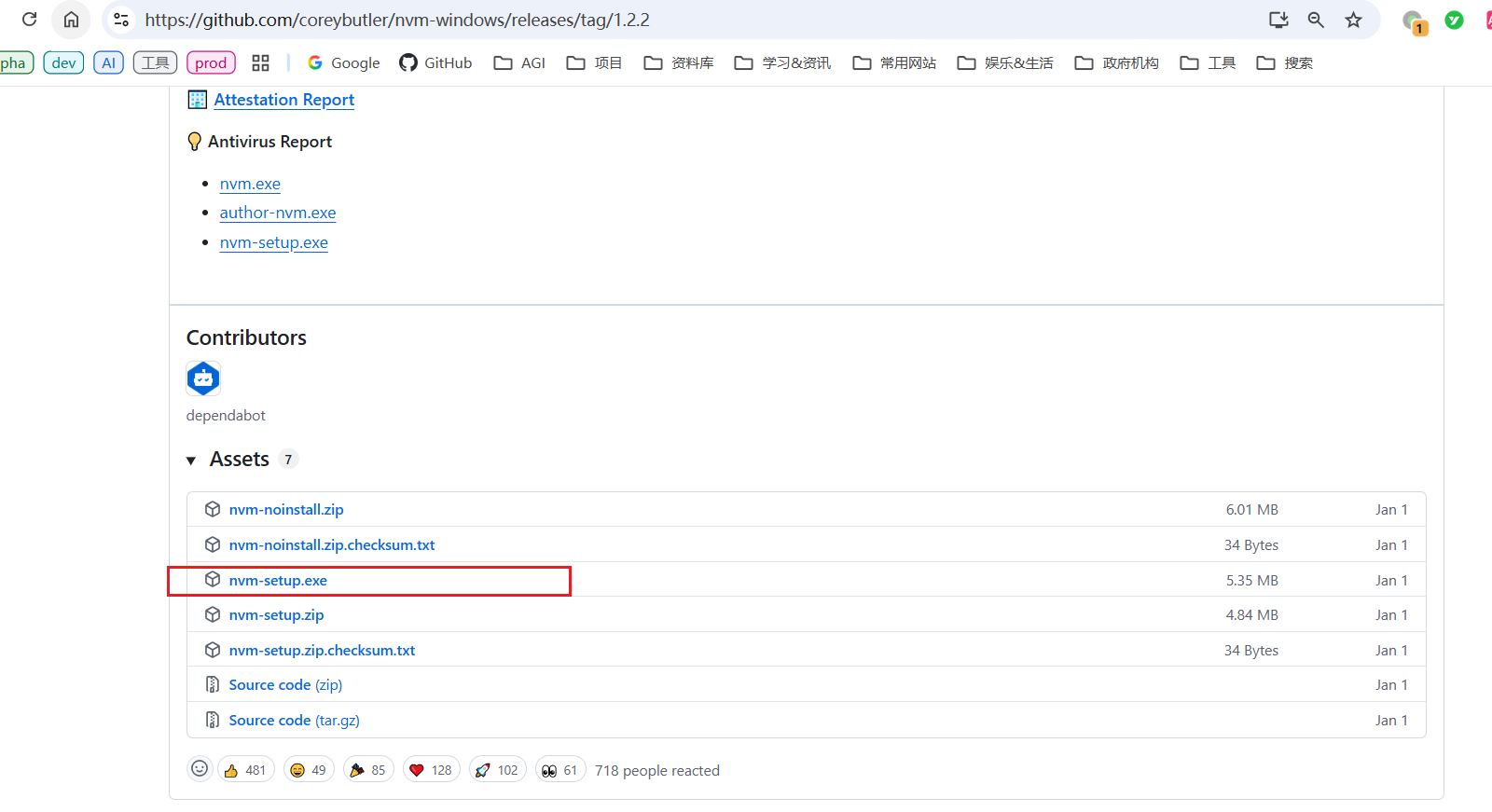
下载安装脚本
可下载以下版本:
- nvm-noinstall.zip:绿色免安装版,但使用时需要手动配置环境变量等。
- nvm-setup.zip:安装版,对新手更友好,推荐使用
运行安装脚本
运行下载好的程序,一步步点击“下一步”安装即可。
安装器会在系统环境变量的 Path 中,进行环境变量配置,并指定 node 的安装目录
C:\Users\你的用户名\AppData\Roaming\nvm
C:\Program Files\nodejs
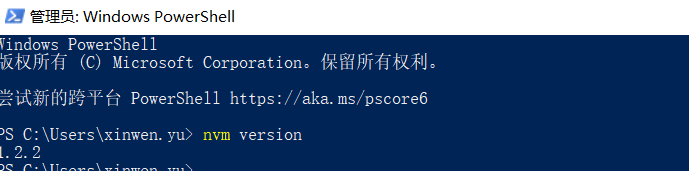
然后打开 powershell 命令行,输入 nvm version 验证一下,输出 nvm 的版本表示安装成功
安装一个 node 版本
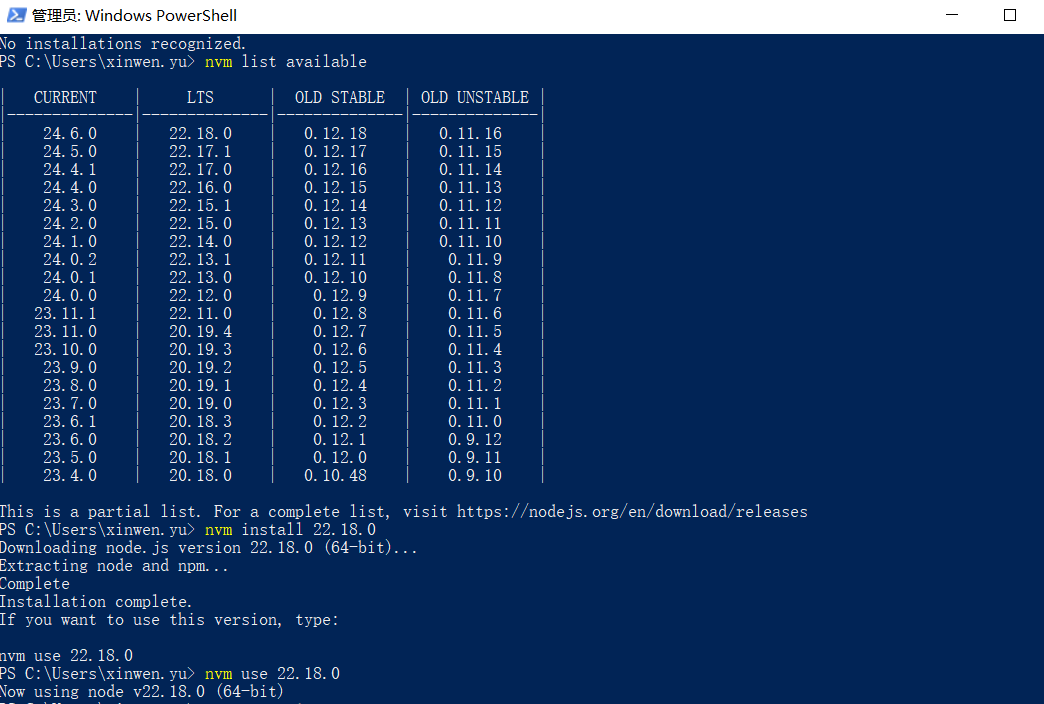
分别执行以下命令
nvm list available        # 查看可安装的远程版本
nvm install 22.18.0       # 安装 Node.js 指定版本(推荐使用LTS长期支持版本)
nvm use 22.18.0           # 切换到该版本
效果如下:
Mac 先安装 NVM
在 Mac OS 苹果系统的安装代码为
# Download and install nvm:
curl -o- https://raw.githubusercontent.com/nvm-sh/nvm/v0.40.3/install.sh | bash

# in lieu of restarting the shell
\. "$HOME/.nvm/nvm.sh"

# Download and install Node.js:
nvm install 22

# Verify the Node.js version:
node -v # Should print "v22.18.0".
nvm current # Should print "v22.18.0".

# Verify npm version:
npm -v # Should print "10.9.3".
常用 nvm 命令
nvm list available        # 查看可安装的远程版本
nvm install 20.18.0       # 安装 Node.js 指定版本
nvm use 20.18.0           # 切换到该版本
nvm ls                    # 查看已安装的版本
nvm uninstall 20.18.0     # 卸载指定版本