是什么
这个应用程序可以镜像通过 USB 或 TCP/IP 连接的 Android 设备(视频和音频),并允许使用电脑键盘和鼠标进行控制。它不需要 root 权限或在设备上安装应用程序。它适用于 Linux、Windows 和 macOS。
步骤
手机设置
- 打开开发者模式。(方法参考:https://developer.android.com/studio/debug/dev-options?hl=zh-cn#enable)。以我用的一加手机为例,
<strong>1.解锁开发者选项</strong>
打开 设置->关于手机,点击“版本号”十次

<strong>2.打开ADB开关</strong>
进入 设置-系统-开发者选项,打开“USB 调试”开关

<strong>3.授权、允许USB调试</strong>
使用数据线连接你的电脑和手机
手机会弹出授权窗口,记得点击允许哦
TIP
ADB 全名 Andorid Debug Bridge,中文:Android 调试桥,是一种功能多样的命令行工具,可让您与设备进行通信。adb 命令可用于执行各种设备操作(例如安装和调试应用),并提供对 Unix shell(可用来在设备上运行各种命令)的访问权限。
获取 scrcpy 应用
选择合适的平台下载应用安装包
- Linux
- Windows (read how to run) Windows (如何运行)
- macOS
建立连接
下载完成后解压文件,然后双击以下文件:
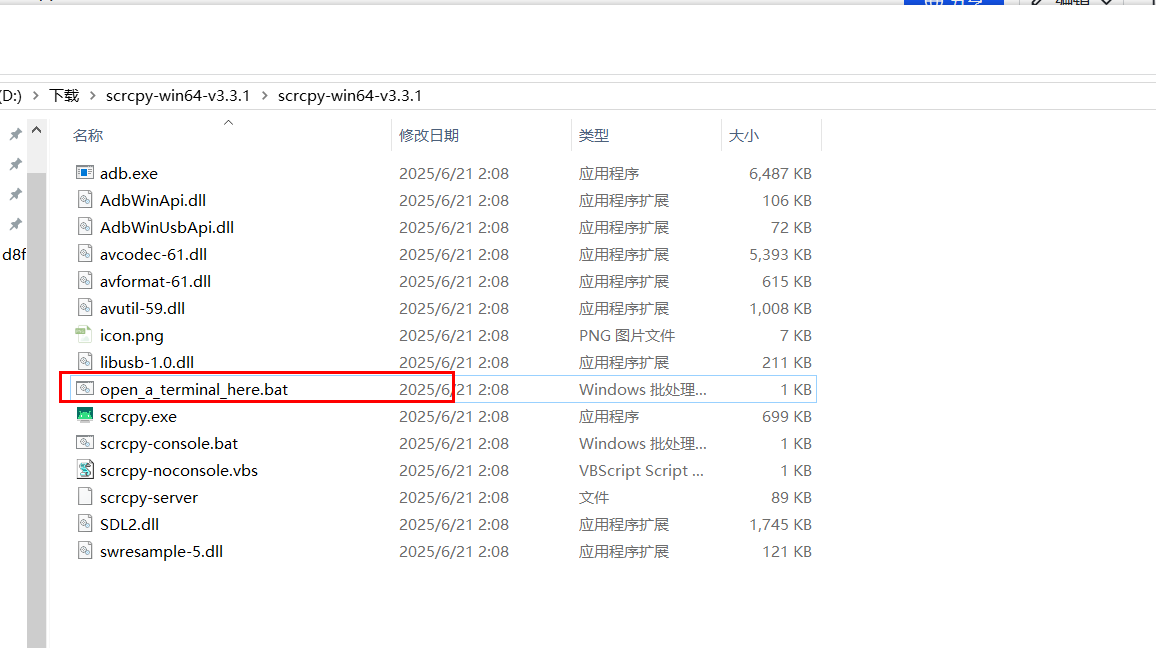
- 将电脑和设备,使用数据线连接起来
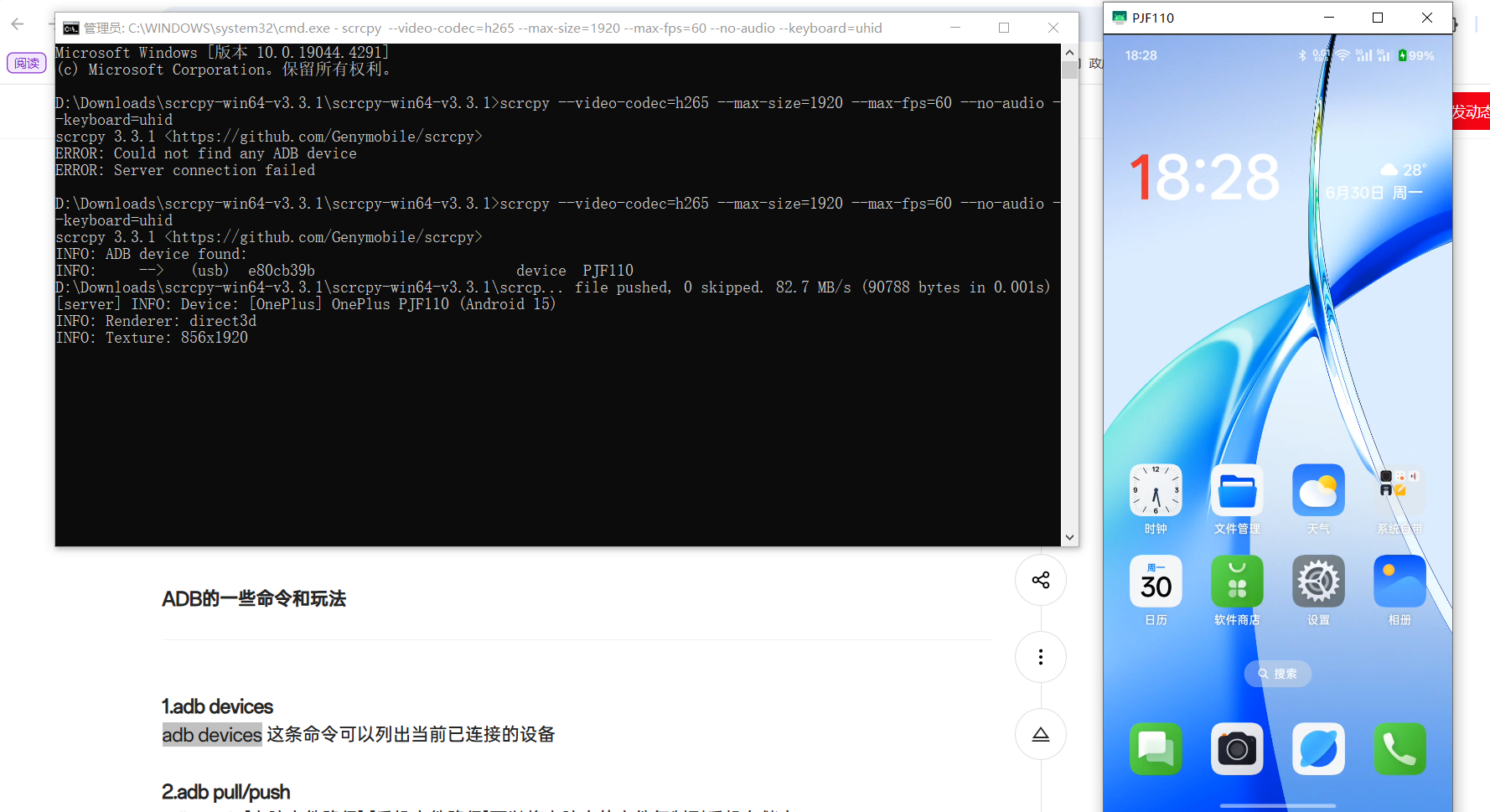
- 打开 cmd 页面后,输入命令即可建立链接:
scrcpy --video-codec=h265 --max-size=1920 --max-fps=60 --no-audio --keyboard=uhid
无线连接步骤
无线连接可以支持更长的通讯距离,也不会受实体线的限制,虽然会增加一些延迟,但更方便,推荐使用这种方式。开始前的准备:
- 电脑端下载好 scrcpy 程序
- 打开手机端的开发者选项(网上有相关教程)
- 连接前需要保证两个设备处于同一局域网中。
以下是相关的操作步骤,实测有效。
首次连接
- 手机端:开启“无线调试”,记下配对 IP:端口 / 配对码和调试 IP:端口。
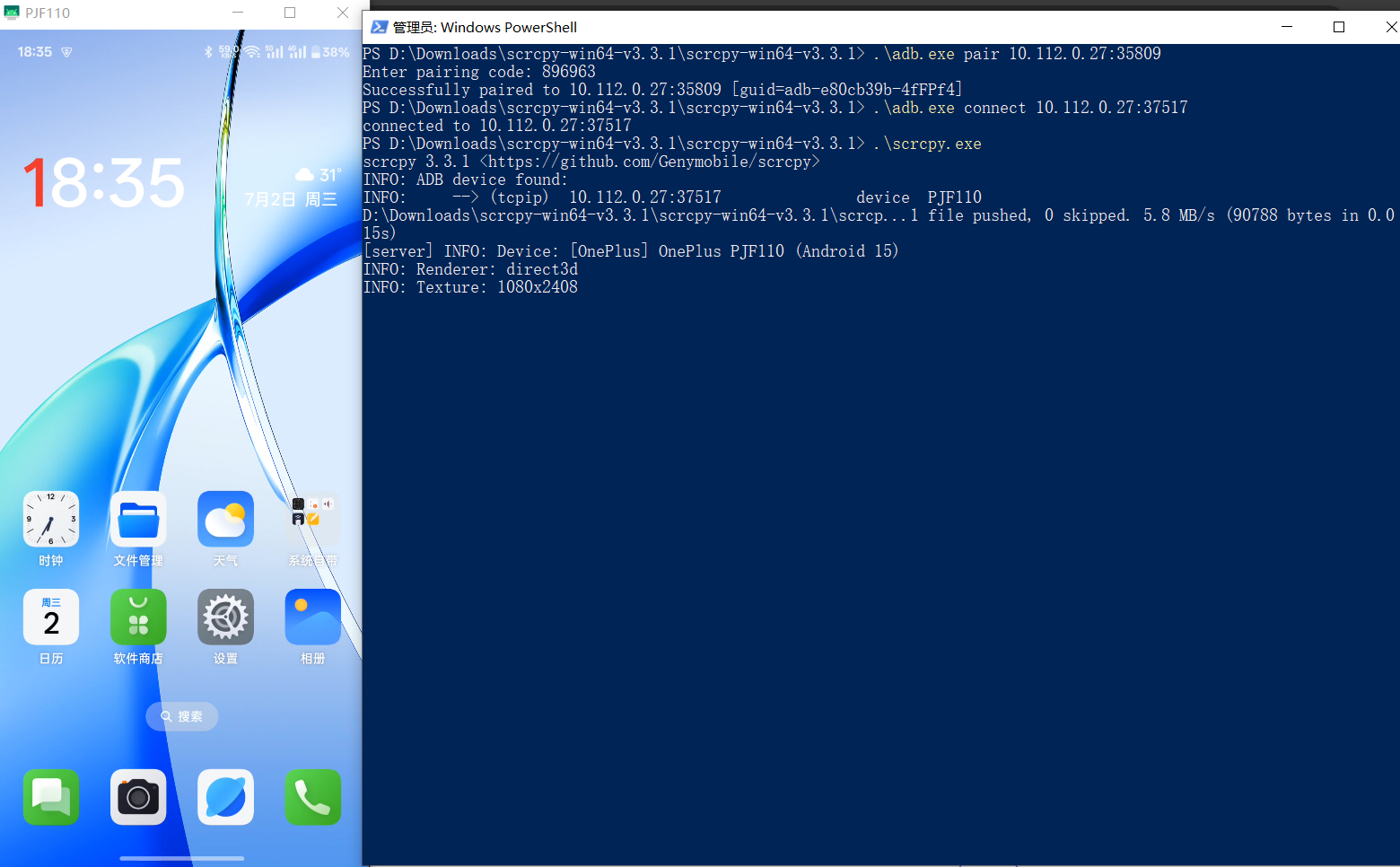
- 电脑端(PowerShell,进入 scrcpy 目录):运行
adb pair <配对IP:端口>,按提示输入配对码完成配对。 - 电脑端:运行
adb connect <调试IP:端口>(注意与“配对端口”不同)。 - 电脑端:运行
./scrcpy.exe启动投屏。 - 电脑端:直接关闭 scrcpy 窗口结束画面,运行
adb disconnect断开无线连接。 - 手机端(建议):关闭“无线调试”以提升安全性。
后续使用:
- 无需配对, 直接连接并启动远程控制.
- 注意 ip:port 可能会重新随机生成
- 退出时: 直接关闭控制画面, 然后在 PowerShell 内运行
adb disconnect关闭 adb 调试的无线远程连接. - 关闭手机上的无线调试功能. 非必须, 但是建议关闭.
效果
以下是使用首次连接的过程。亲测后发现 adb 配对的 IP 端口号与 adb 是不一样的,这个要注意以下。