前言
把一台闲置的旧电脑重新利用起来,其实很简单——把它变成你的私人网盘。只要部署在家里,全家所有设备都能随时访问:上传下载文件、浏览照片、在线观看本地电影、听歌、在线编辑文档,全都能做到。这一切,只需要 Filebrowser。
Filebrowser 是一款开源、轻量、易用的网页版文件管理器。无需复杂配置、无需高性能设备,下载即可运行。它能让你的旧电脑瞬间变成一个”简易版“ NAS ——也就是家里的“超级硬盘”,速度快、访问方便、数据完全掌握在你自己手里。
你可以用它来:
- 局域网内共享文件
- 快速搭建一个属于自己的私人网盘(几乎是最简单的自建方案)
无论是家里在线看视频、随时访问工作资料,还是保存隐私敏感文件,都能免费、安全、稳定地实现。只需一个旧电脑 + Filebrowser,你的家庭私有云就这样搭建好了。
特点
🌟 1. 零安装,马上能用
- 下载一个程序,双击就能打开网页网盘。
- 不需要数据库、不需要配置环境,小白也能搭建。
🌟 2. 对设备要求很低
- 老电脑、废旧 NAS、树莓派都能跑。
- 占内存少,比 Nextcloud、可道云更轻量。
🌟 3. 文件就是硬盘上的文件
- 直接显示硬盘里的真实文件夹,不会乱改你的目录结构。
- 网页看到的内容就是硬盘里的内容。
🌟 4. 浏览速度快
- 打开装很多照片的文件夹也不会卡。
- 适合低性能设备。
核心功能
- 文件管理齐全:上传、下载、重命名、移动、删除、拖拽上传全都有。
- 在线预览:图片、视频、音频、PDF、代码文件都能直接看,文本还能在线编辑。
- 支持多用户:可以给家人设不同账号,不互相看到对方文件。
- 安全分享文件:生成下载链接,可设置密码和有效期。
使用步骤(Windows 示例)
只需要 3 步 就能在家里部署一个 Filebrowser 私人网盘。
1. 下载 Filebrowser
-
打开 GitHub 发布页:
https://github.com/filebrowser/filebrowser/releases -
找到 Windows 版(AMD64) 并下载
-
如果 GitHub 太慢,也可以使用我准备的蓝奏云:
https://wwfx.lanzouu.com/iqcZC3bo8fif
2. 运行 Filebrowser
-
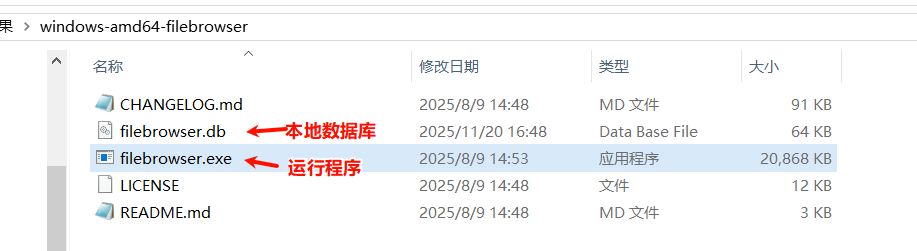
解压下载的压缩包,双击运行
filebrowser.exe即可启动。 -
默认共享范围:Filebrowser 会共享当前目录的所有文件。
👉 想共享哪个文件夹,就把filebrowser.exe放到那个文件夹里再运行。 -
数据库文件:首次运行会自动生成
filebrowser.db(保存账号密码等信息)。
👉 如果忘记密码,删除它即可重置(会生成新的空数据库)。
3. 查看初始账号密码
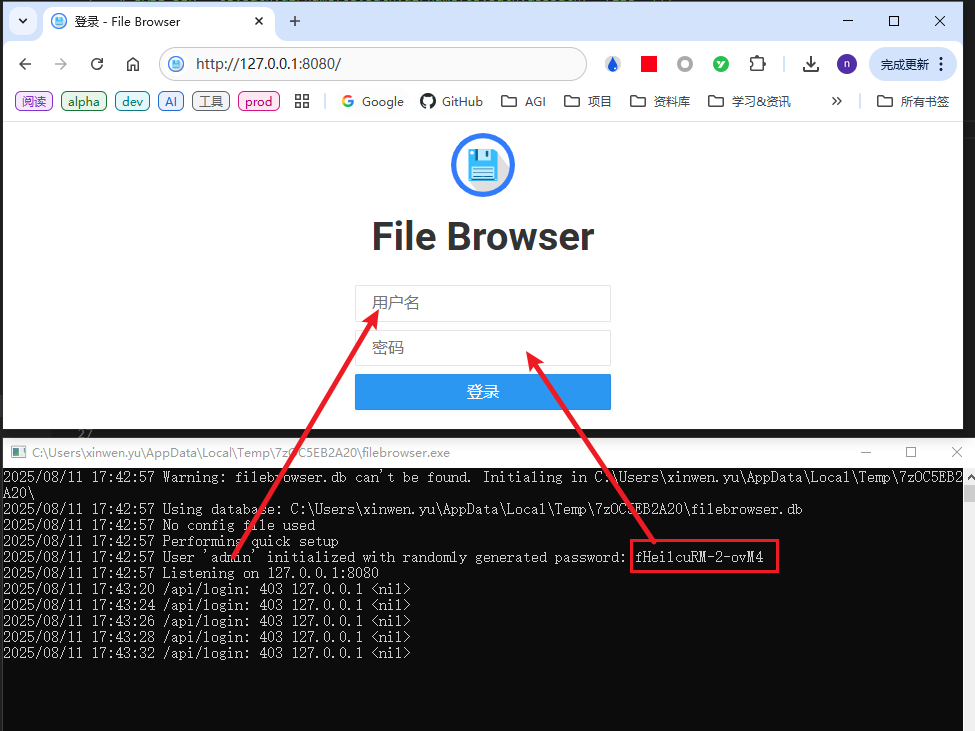
启动后会弹出一个命令窗口,里面会显示默认的账号和密码。
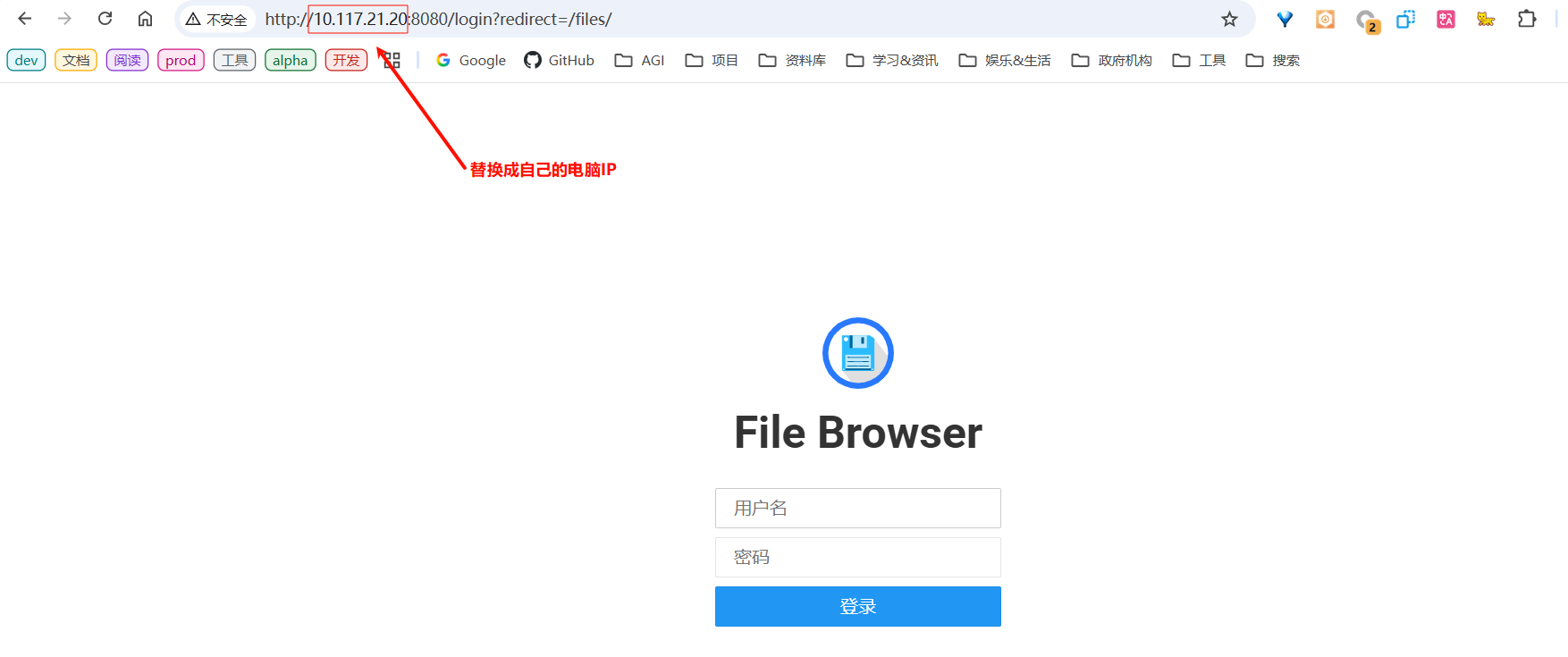
同一局域网下(手机 / iPad / 电脑)都可以通过 电脑的 IP 地址 访问你的网盘。
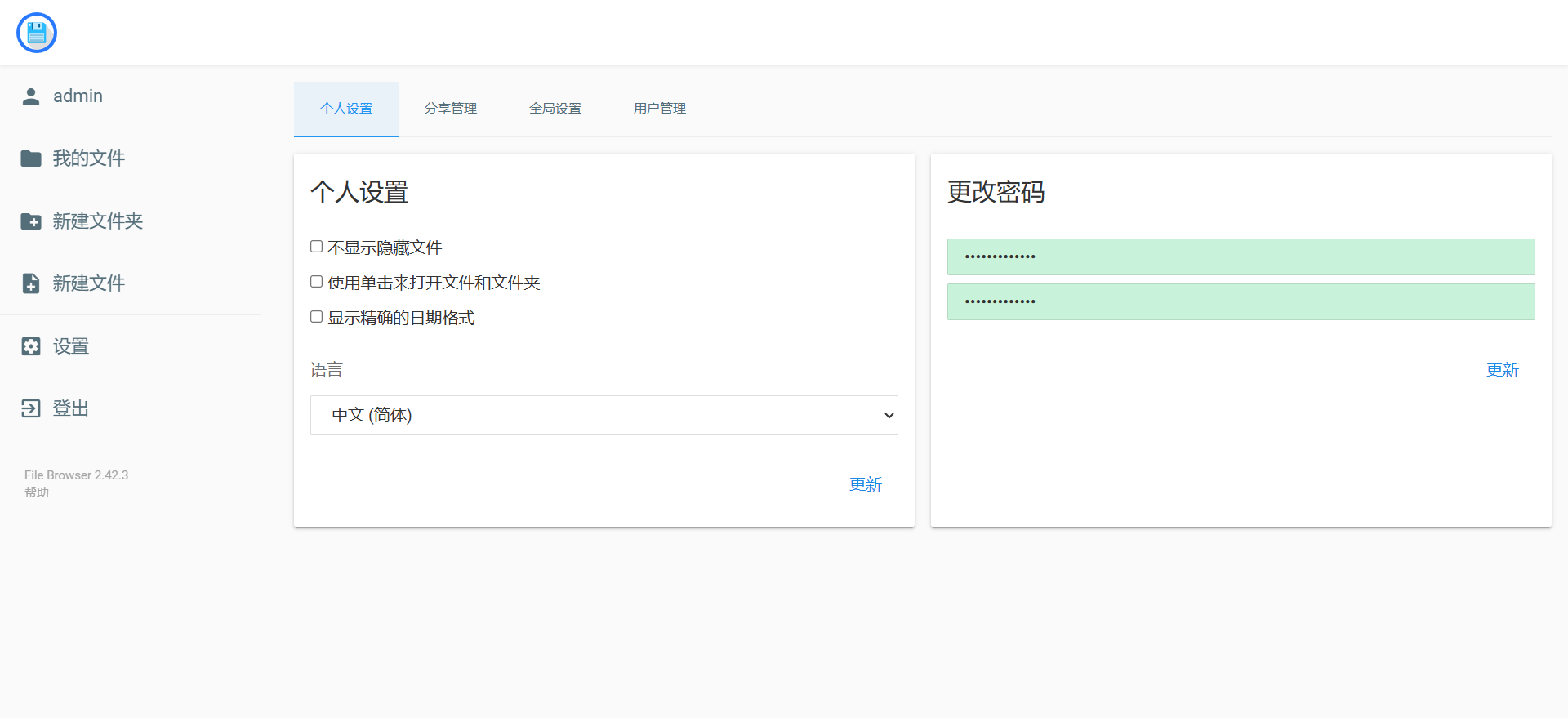
启动后可以在浏览器里修改语言、更新初始密码。
局域网共享访问
使用共享模式启动 Filebrowser
为了让手机、iPad 等设备访问,你需要让服务监听局域网:
-
在
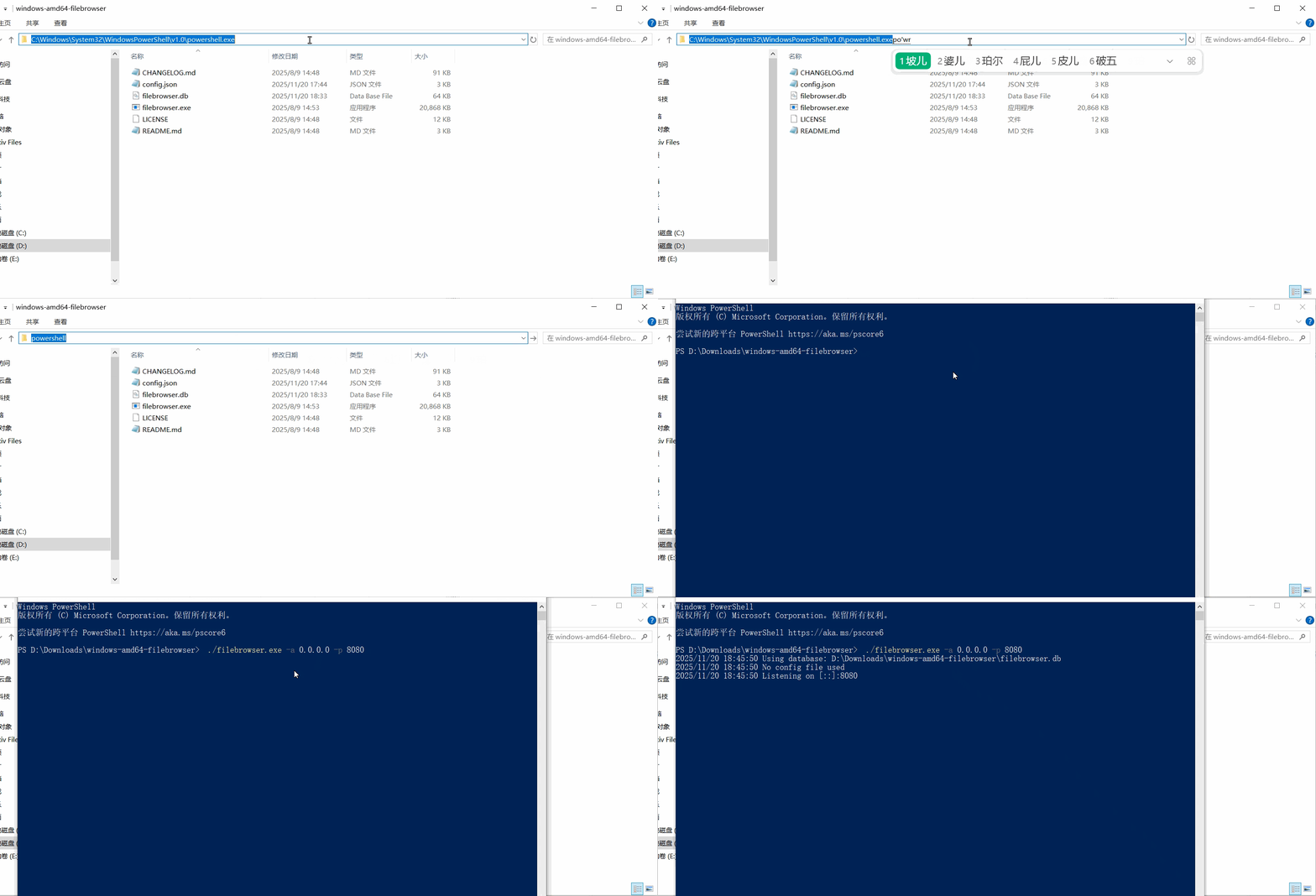
filebrowser.exe所在目录打开 PowerShell(资源管理器地址栏输入powershell)。 -
输入以下指令启动:
./filebrowser.exe -a 0.0.0.0 -p 8080
这样 Filebrowser 就能被局域网内其他设备访问。
获取电脑 IP 地址(最简单的小白方法)
-
右下角点击 网络图标(Wi-Fi 或 网线)
-
选择 “打开网络和 Internet 设置”
-
找到你正在连接的网络:
-
Wi-Fi → 点击当前 Wi-Fi 名称
-
以太网 → 点击“已连接”
-
-
下滑找到 “IPv4 地址”
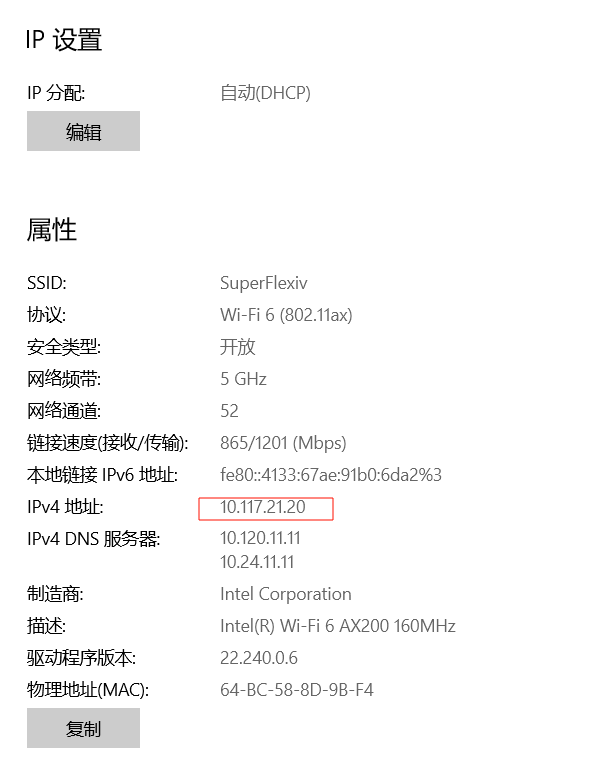
👉 这一行显示的就是你的 内网 IP 地址。
用手机访问时,将浏览器地址栏改成:
http://你的IP:8080
例如:
http://192.168.1.5:8080
通过这个地址其他设备即可打开你的私人网盘。