前言
你是否也曾认为“搭建网站 = 买服务器”?其实,借助 Cloudflare Pages 这类现代托管服务,即使没有后端服务器,也能快速发布一个高速、稳定的静态网站。
我之前和许多初学者一样,对网站托管认知停留在“必须买服务器”的阶段。后来偶然通过朋友了解到 GitHub Pages,才知道静态网站完全可以免费托管。之后同事推荐了 Cloudflare——一个功能丰富且对免费用户极为友好的平台,我才发现原来部署网站可以如此简单。
这让我意识到,很多我们原本以为复杂的技术需求,其实早有更优雅的解决方案。信息差,往往是阻碍我们尝试新工具的最大障碍。
Cloudflare Pages 是一款专业的静态网站托管服务,功能和 GitHub Pages 类似,支持直接部署 HTML、CSS、JS 等静态资源,也可集成 Git 实现自动发布。如果你打算搭建博客、项目介绍页、帮助文档或个人作品集,完全不需要购买服务器。
作为全球顶级的 CDN 服务商,Cloudflare 在全球范围内拥有大量节点,访问速度通常优于 GitHub Pages,国内海外加载表现也更稳定。此外,Cloudflare Pages 允许一个账户创建多个项目,自定义域名,非常适合个人开发者与初创项目使用。
如果你正在寻找一个简单、免费且可靠的静态网站托管平台,不妨试试 Cloudflare Pages。
Cloudflare Page介绍
Cloudflare Pages 提供免费的静态网站托管服务,支持自定义域名和自动化部署,操作简单。
免费计划专为个人开发者和小型项目设计,提供以下额度,完全可以满足个人开发者和小型项目的基本需求。
| 服务类别 | 具体限制 | 说明 |
|---|---|---|
| 构建与部署 | 500 次/月 | 每月最多自动构建部署 500 次 |
| 构建并发 | 1 个 | 同一时间仅能进行一个构建 |
| 自定义域名 | 100 个 | 可为托管的站点绑定最多 100 个自定义域名 |
| 站点数量 | 无限制 | 可创建无限个站点,但有软限制 |
| 单个站点文件 | 20,000 个 | 每个站点托管的文件总数上限 |
| 单个文件大小 | 25 MB | 上传或构建的单个文件最大尺寸 |
| 静态文件请求 | 无限 | 站点的静态资源访问无次数限制 |
| Serverless 函数 | 100,000 次/日 | 每日函数调用请求数上限 |
直接上传文件部署步骤
- 登录 Cloudflare 仪表板,导航到 Workers > Pages。选择“直接上传”方式部署(简单,无需 Git 存储库)。
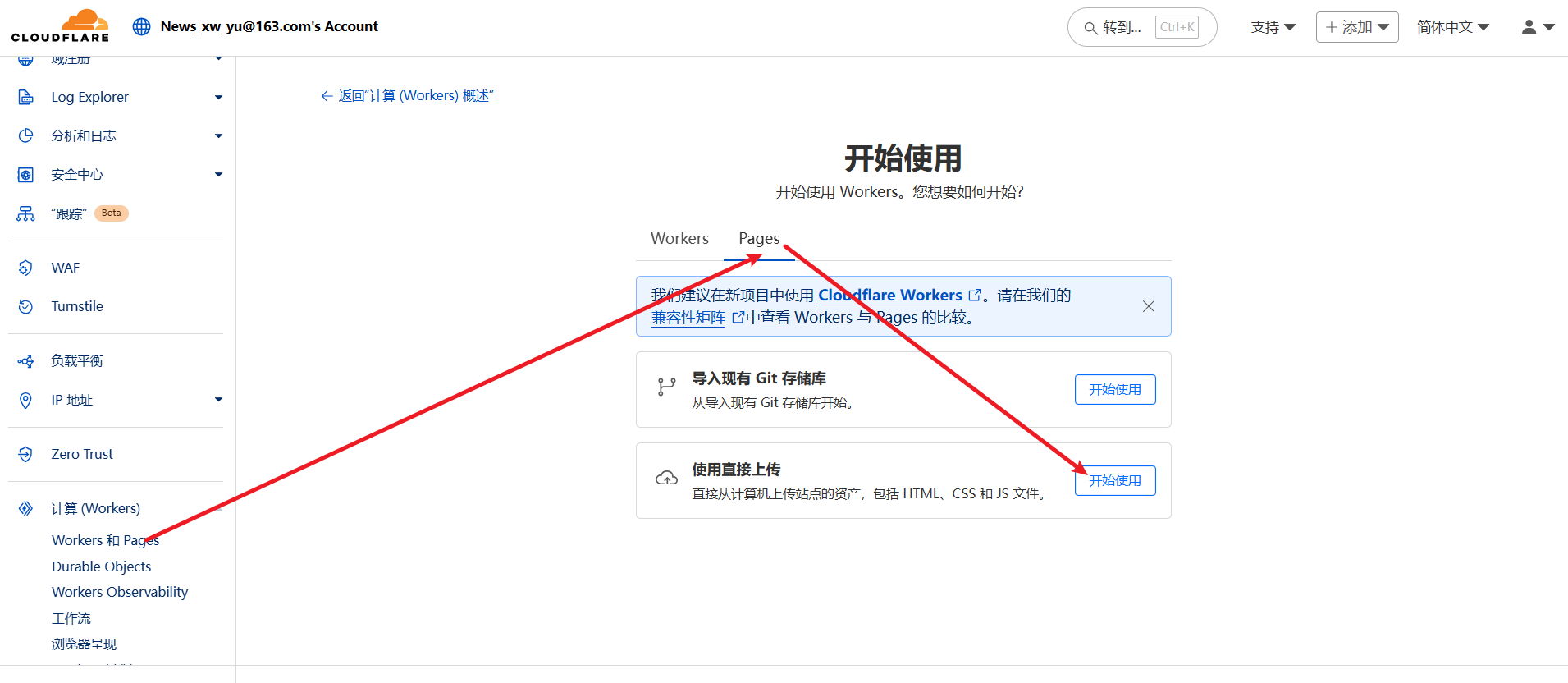
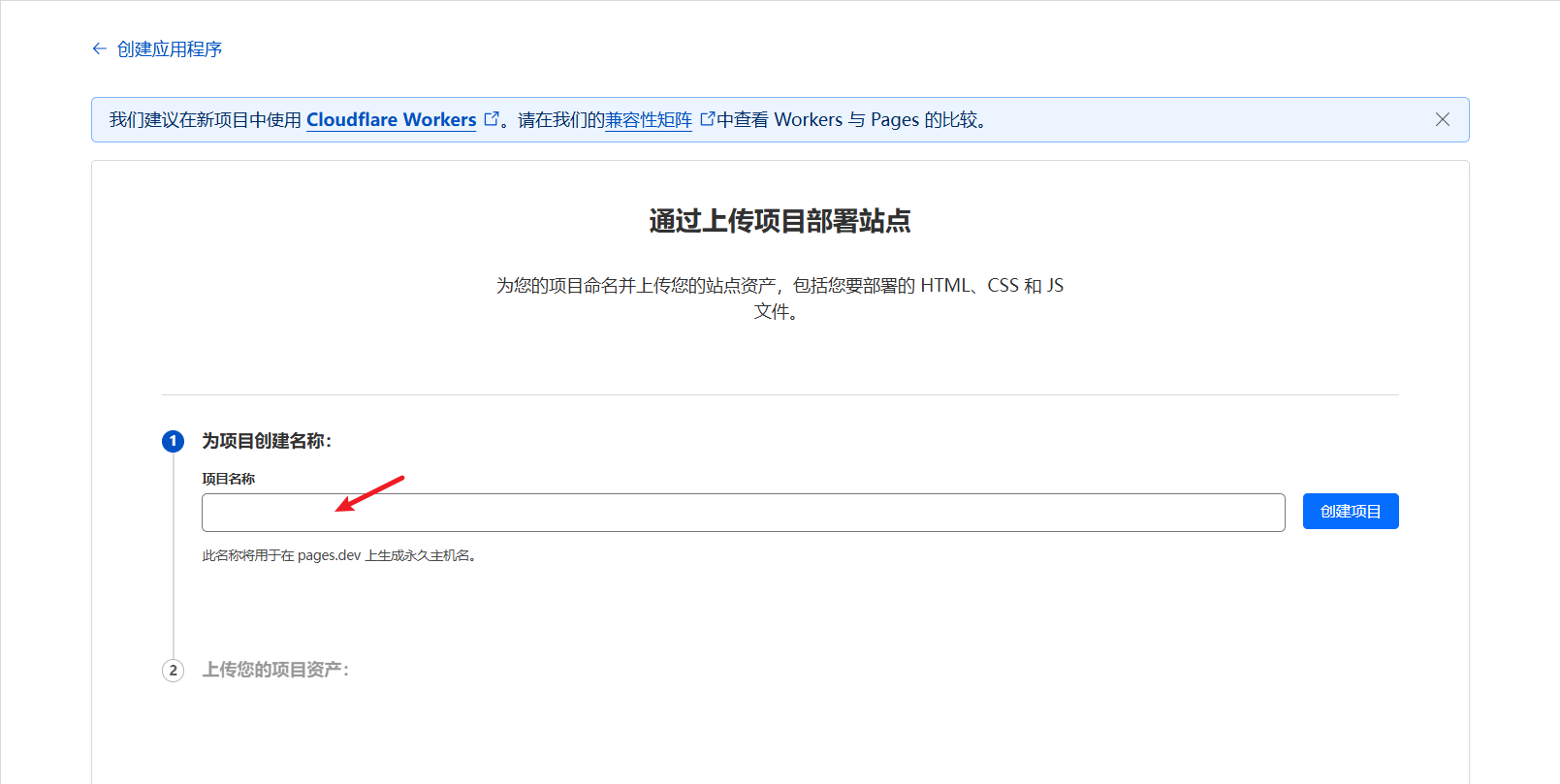
为项目创建名称
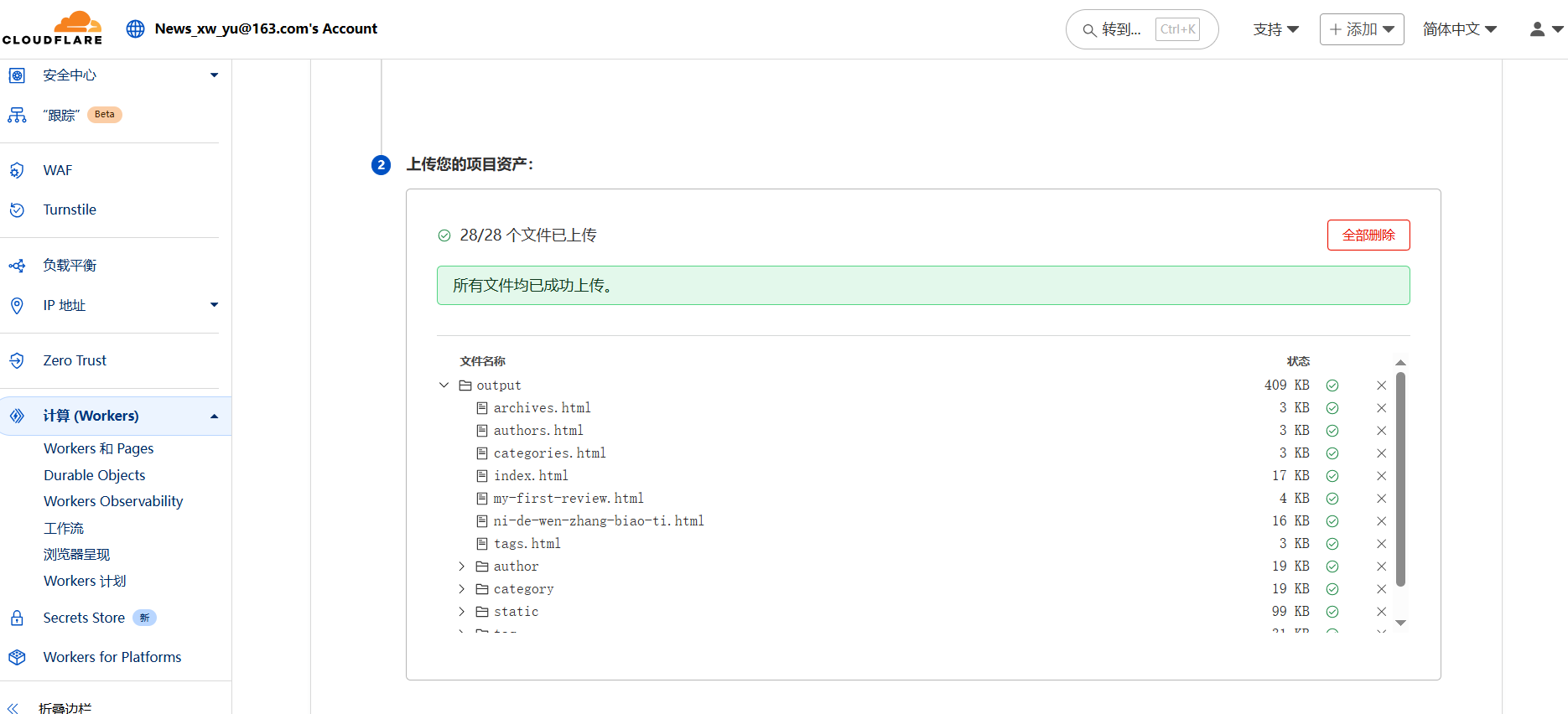
上传项目文件:通常来自输出目录(如 output),包含静态网站文件(HTML、CSS、JS 等)。
点击“部署”,完成后使用提供的 .pages.dev 域名访问网站。

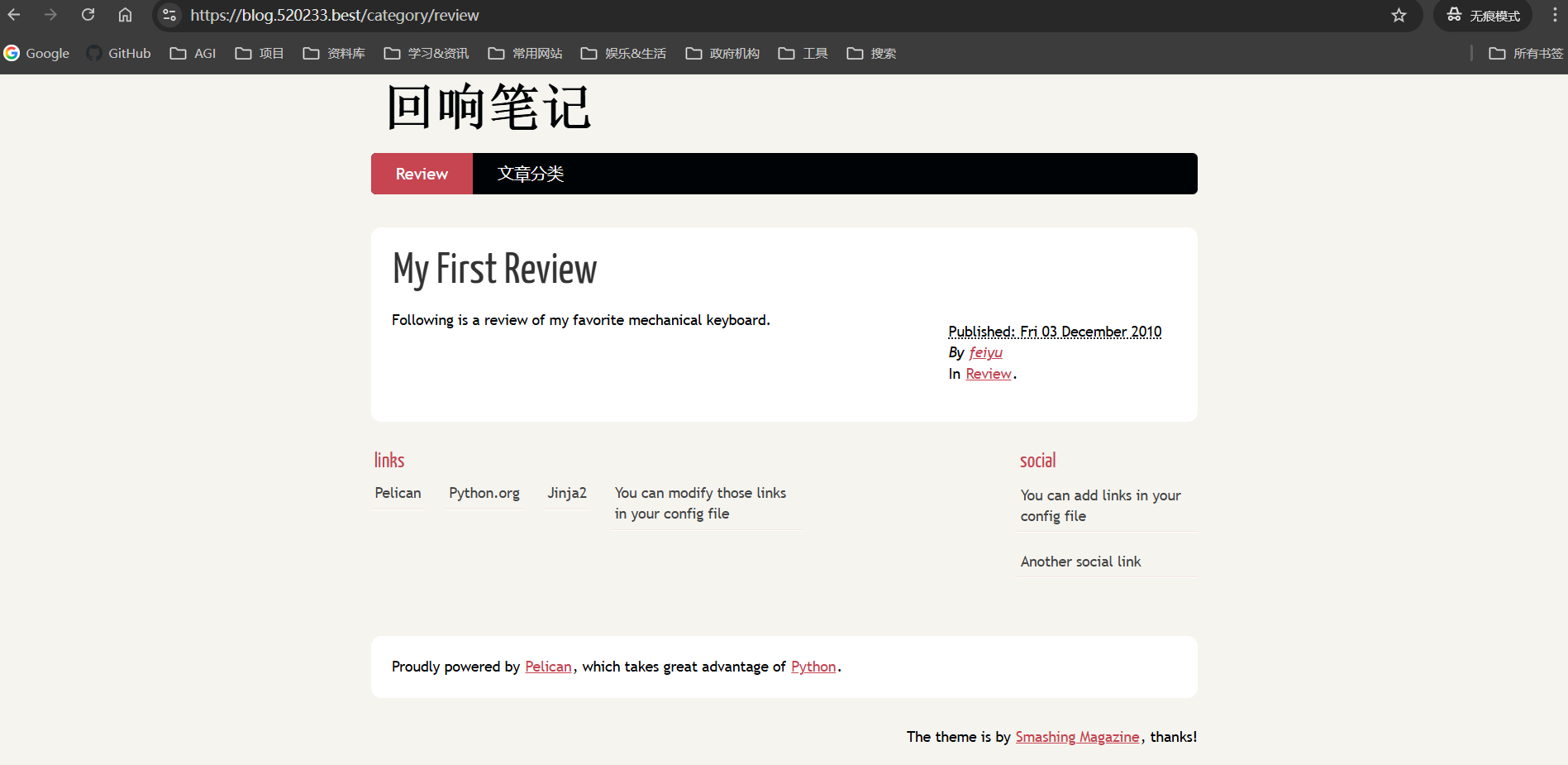
点击域名即可查看已部署完成的网站。
通过Github 存储库部署步骤
使用 GitHub 集成部署可动态执行构建命令,并在推送提交时自动部署,比直接上传更自动化。 
直接访问 https://pages.cloudflare.com/ ,没有账号的可以按照提示注册,有账号的可以直接登录。
登录后点击 创建项目 ,如下:

点击“连接 GitHub 账户”,在授权页面选择“Install & Authorize”。

这里会弹出 Github 的授权页面,选择 Install & Authorize 允许 Cloudflare 访问 Github 账户,如下:
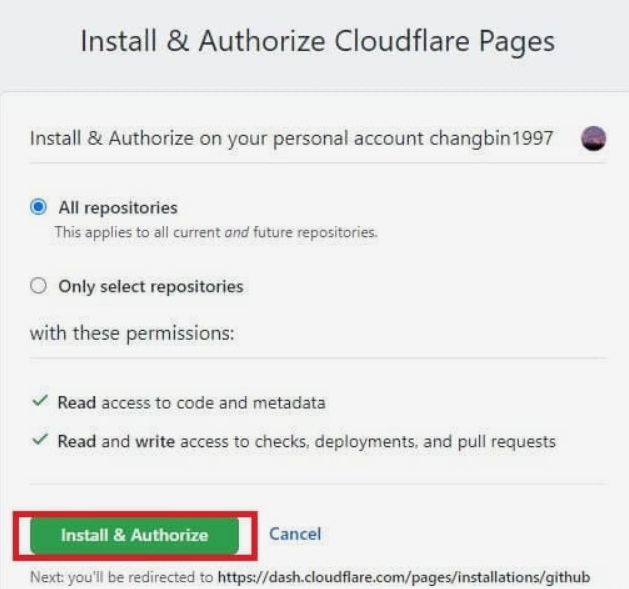
然后会显示 Github 存储库,也包括非公开的存储库,选择要部署的存储库,点击 开始设置 :
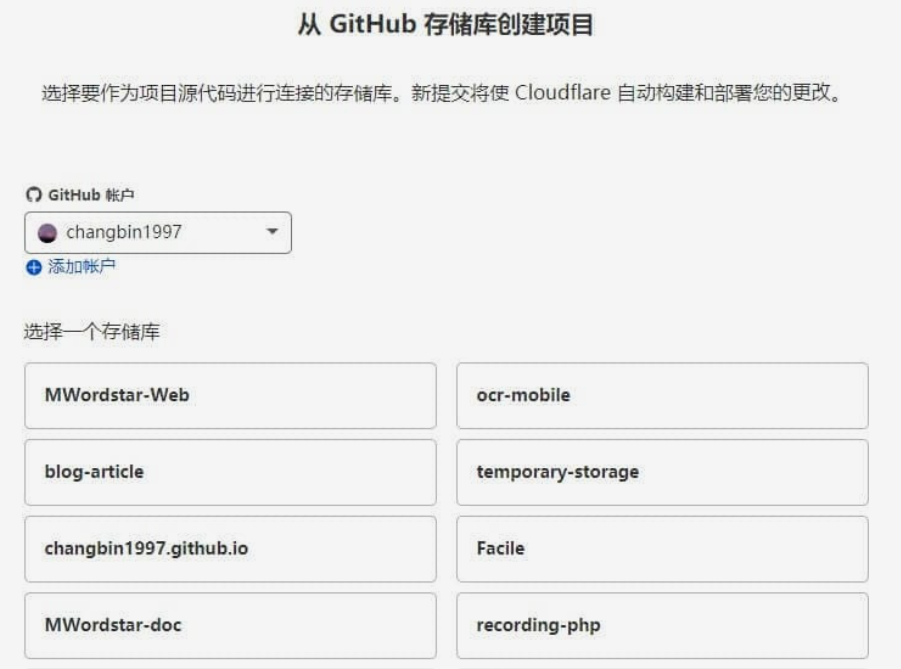
构建设置(可选)
如果需要构建命令,可以在如下页面设置构建命令和存放构建的页面的目录:
这个配置可以通过 cloudflare 来动态运行构建指令生成部署的静态文件,非常实用。Cloudflare 克隆存储库后会自动执行
npm install之类的命令下载所需的依赖,然后执行构建命令,然后把构建完成的文件放到网站目录。

保存并部署
点击 保存并部署 后 Cloudflare Pages 就会开始构建和部署,如下:
同时下方也会输出日志:
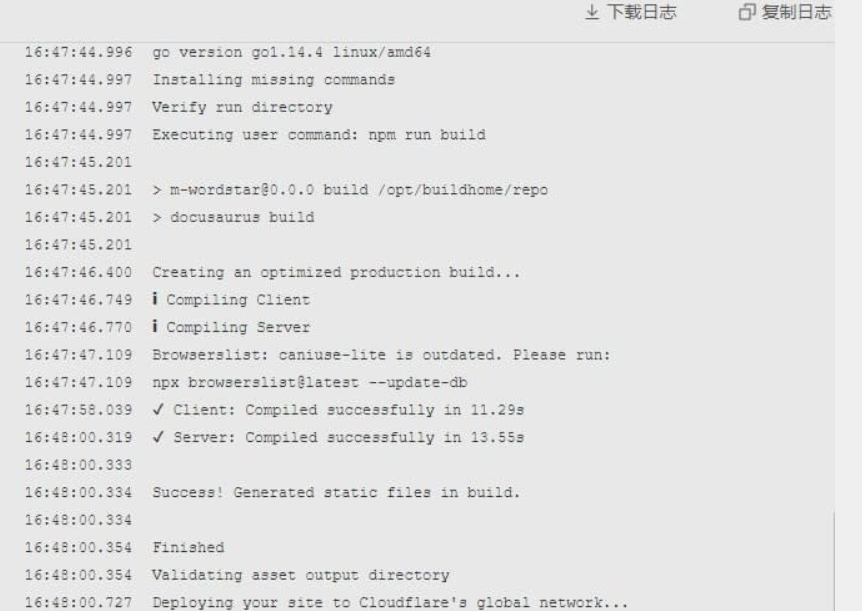
部署完成后点击 继续处理项目 就可以看到部署的网站了,
默认的域名是 项目名称.pages.dev 。
设置域名(可选)
部署成功后,可以选择点击 自定义域 ,来设置自己的域名

输入要绑定的域名:

如果你用的是 Cloudflare 的 DNS 的话,Cloudflare 可以一键设置 CNAME。如果不是的话就需要手动设置 CNAME,登录域名管理后台,添加一条 CNAME 指向默认的 pages.dev 域名。
我使用的是 Cloudflare 的 DNS,可以自动设置 CNAME:
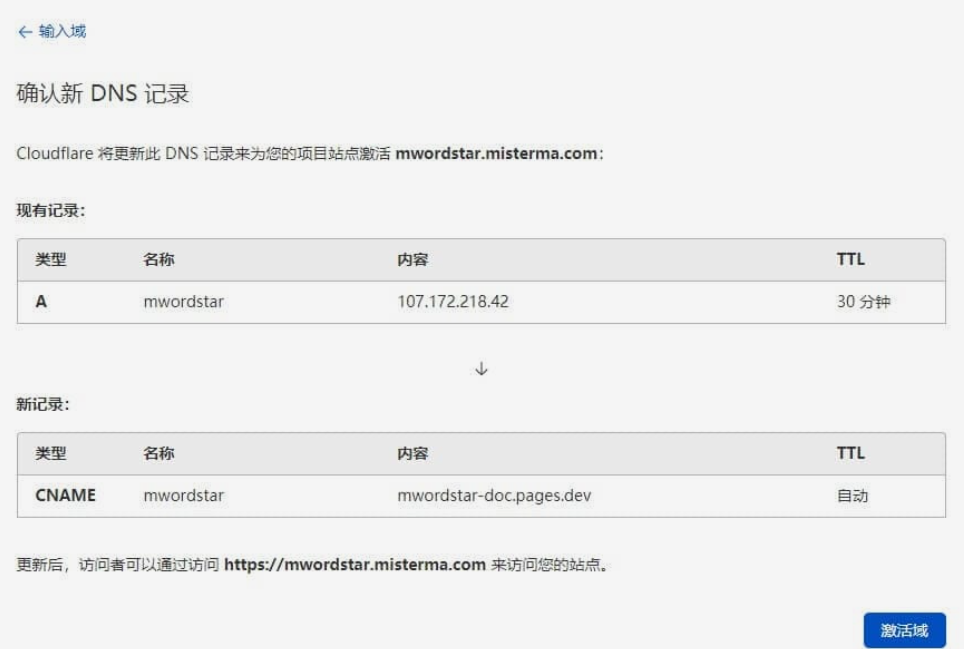
设置完成后需要一段时间才会生效。